

L’extension « Expositions numériques » de WallMuse intègre à des sites une curation de qualité muséale, un affichage multi-écrans et une gestion des droits. Un site peut proposer des contenus créatifs gratuits pour attirer un public, tout en réservant les contenus protégés par le droit d’auteur aux abonnés payants, aux membres ou à d’autres soutiens.
Votre exposition live, en quelques heures.
Installez l’extension, importez vos contenus, ajoutez un shortcode. Pas de code, pas de développeur, aucune plateforme entre vous et votre public. Votre exposition, en ligne en quelques heures.
- En ligne en quelques heures, pas en quelques mois. L’import par lot et l’assistant de curation font le gros du travail : votre première exposition est en ligne le jour même. Si vous préférez une version à votre image, hébergée pour vous, WallMuse peut réaliser une Application personnalisée, prête en 30 jours.
- Gratuit pour commencer, sans code. Le plan gratuit présente des œuvres Creative Commons et du domaine public, avec 500 Mo de stockage. Passez à un plan supérieur quand votre collection ou vos besoins grandissent.
- Chaque écran, en synchronisation. La même exposition se joue sur smartphones, tablettes, téléviseurs connectés et affichage dynamique, et sur plusieurs écrans simultanément (Pro et Studio).
- À vous : votre domaine, votre public, vos droits. Les visiteurs viennent sur votre site, sans algorithme entre eux et vous. Les crédits restent attachés à chaque contenu. Proposez du contenu libre à tous et réservez le contenu protégé aux membres ou abonnés (Pro et Studio).
- Une exposition, de nombreux usages. Vous la composez une fois, puis la montrez où elle est utile : un créateur présente son travail sur des écrans lors d’un événement, sans rien expédier ; une bibliothèque invite des artistes locaux à présenter leur travail sur ses écrans et dans son catalogue de partage numérique ; un éditeur réunit un groupe de chercheurs et de commissaires autour d’un thème.
Utilisateurs types
- Arts et patrimoine : artistes et photographes indépendants, galeries, producteurs de théâtre ou de spectacle vivant, musées et sites patrimoniaux.
- Collectionneurs et chercheurs : collectionneurs, historiens, archives, sociétés d’histoire locale, bibliothèques, universités et écoles.
- Rédactions : journalistes et presse locale, qui diffusent sur un écran des reportages photo ou vidéo en continu.
- Affichage dynamique : hôtels, boutiques, halls, restaurants, salles d’attente, showrooms, églises, festivals et événements.
- Indépendants : toute personne qui veut présenter son travail sur son propre domaine, sans plateforme ni algorithme.
WallMuse conçoit des logiciels d’exposition numérique depuis 2011, une expérience spécialisée que les extensions généralistes ne peuvent revendiquer.
Offre extensions
-
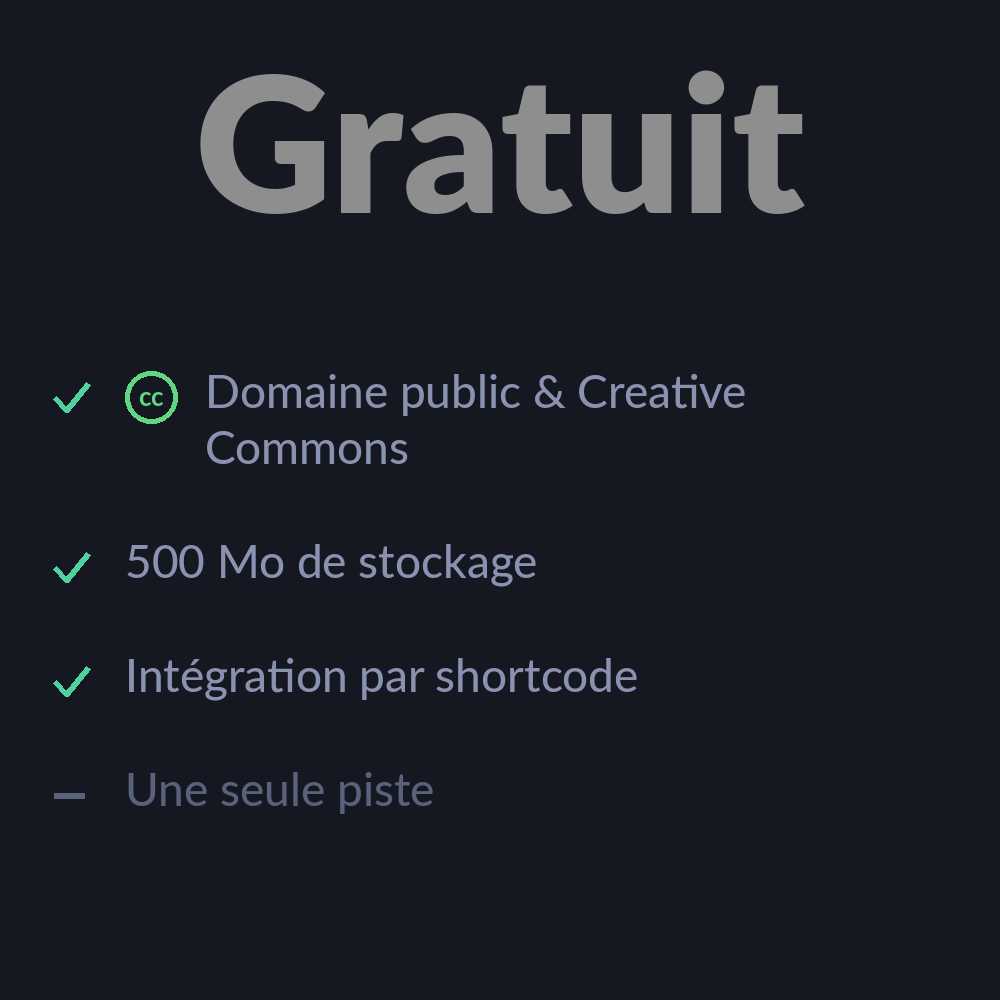
Extension Gratuite
0,00€ / mois -
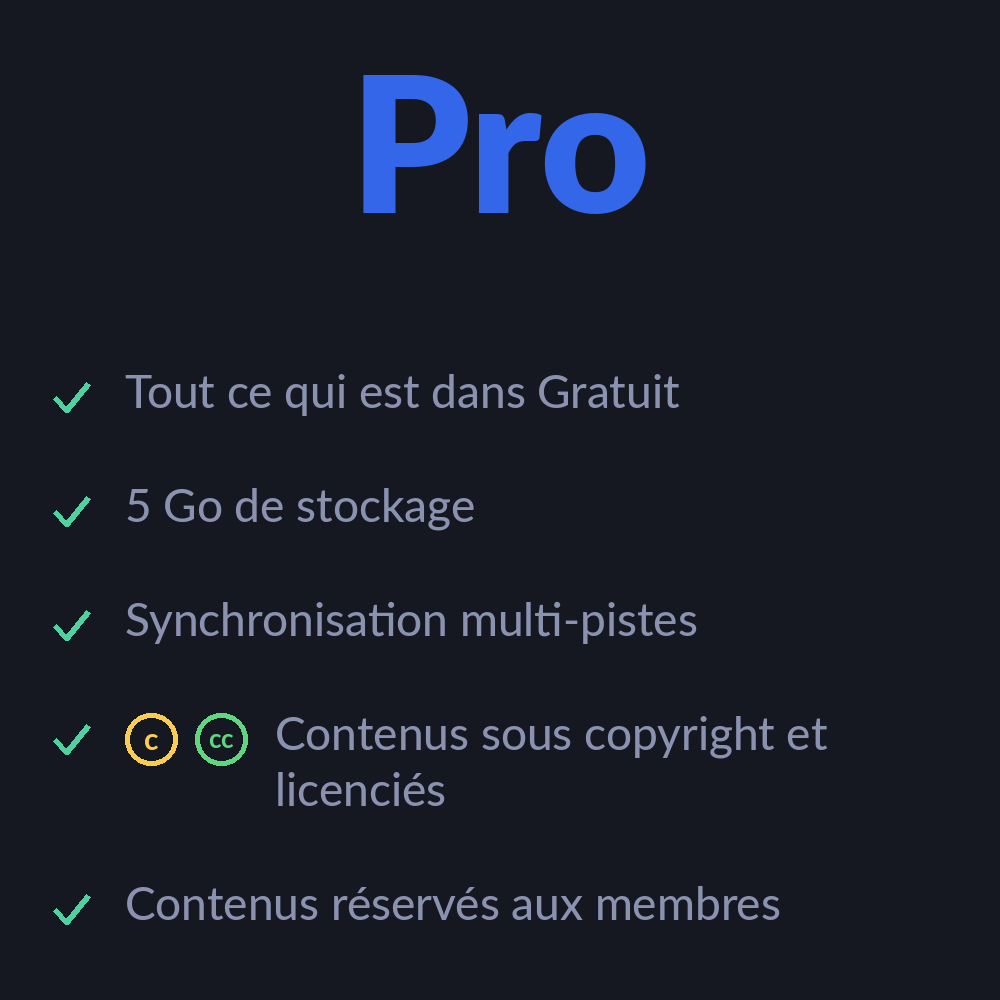
Extension Pro
À partir de : 39,00€ / mois -
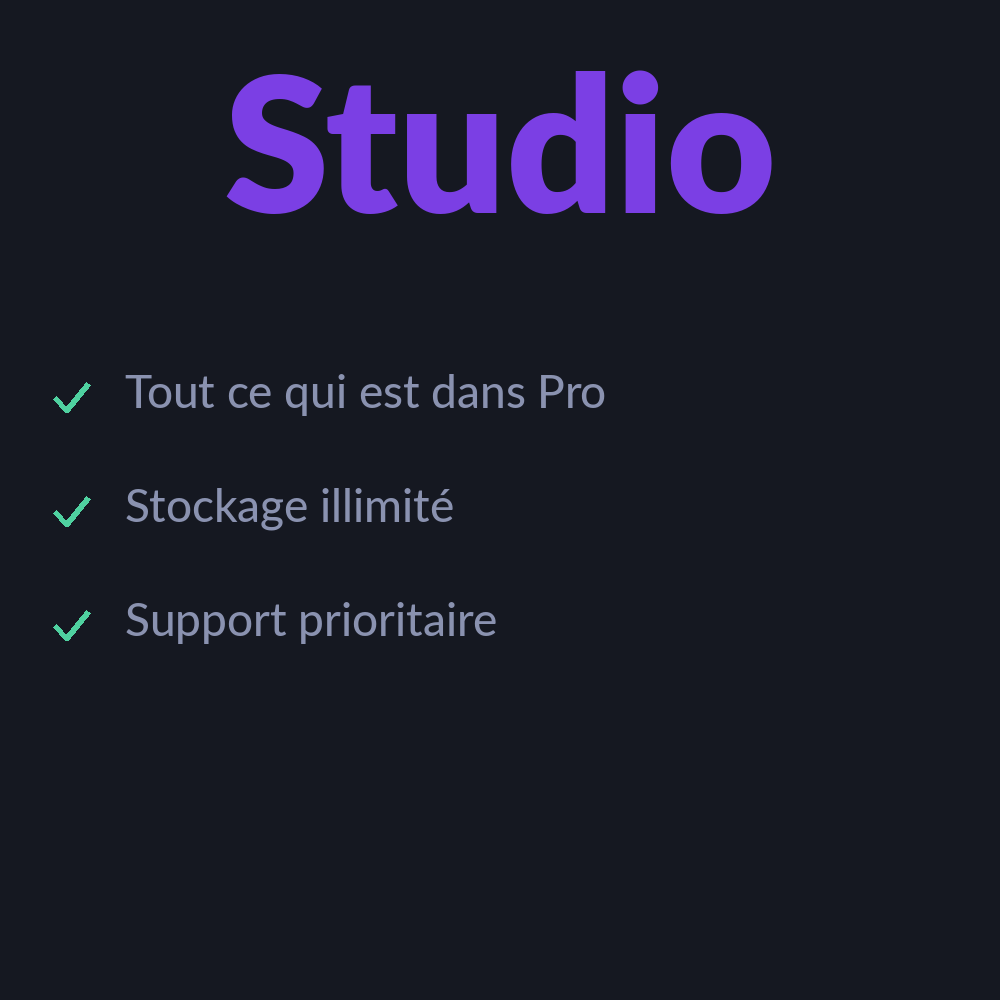
Extension Studio
À partir de : 99,00€ / mois
Démarrage rapide
De zéro à une exposition en ligne en six étapes.
- Obtenir l’extension.
Rendez-vous sur https://wallmuse.com/plugin-wallmuse/?lang=fr, télécharger l’extension (c’est gratuit – aucune inscription n’est requise).
Puis dans WordPress, allez dans Extensions → Ajouter, puis Téléverser l’extension, et cliquez sur Activer. - Se connecter. Dans WordPress, allez dans WallMuse → Réglages → Connexion Admin & Offres. Cliquez sur Créer un compte – votre clé API est renseignée automatiquement. Puis, cliquez sur Enregistrer & Connecter, puis enregistrez votre domaine. Attendez l’indicateur vert. (voir le guide p. 6).
- Ajouter deux pages. Créez une page « Expositions » contenant
[wallmuse_player]. Créez une page « Scénarisation » contenant[wallmuse_curator]et mettez-la en Privé si vous souhaitez que seule votre équipe la voie (voir le guide p. 12). - Ajouter votre contenu. Ouvrez votre page Scénarisation, cliquez sur Ajouter contenu, puis renseignez le titre, l’auteur, la date, la catégorie, le média et les droits. Avec l’offre Gratuit, choisissez Domaine public ou Creative Commons. Pour de nombreux fichiers, utilisez Téléversement en lot (voir le guide p. 14).
- Composer une exposition. Sur la page Scénarisation, laissez l’Assistant de scénarisation en créer une automatiquement, ou faites glisser des contenus dans la zone Planification. Cliquez sur Sauvegarder (voir le guide p. 19).
- Lire et partager. Ouvrez votre page Lecture, sélectionnez votre exposition, ajoutez-la à une playlist et lancez la lecture. Ouvrez la même page sur chaque écran à utiliser, puis partagez le lien (voir le guide p. 24).
Vous êtes en ligne. Tout le reste est facultatif : adapter l’apparence à votre site (voir le guide p. 8), permettre aux visiteurs d’essayer une démo et de s’inscrire dans la configuration des comptes (voir le guide p. 8), et traduire[etwallmuse_player][pour des sites multilangues (voir le guide p. 12).wallmuse_curator]